Dispositivos electrónicos que ayudan a personas con baja visión
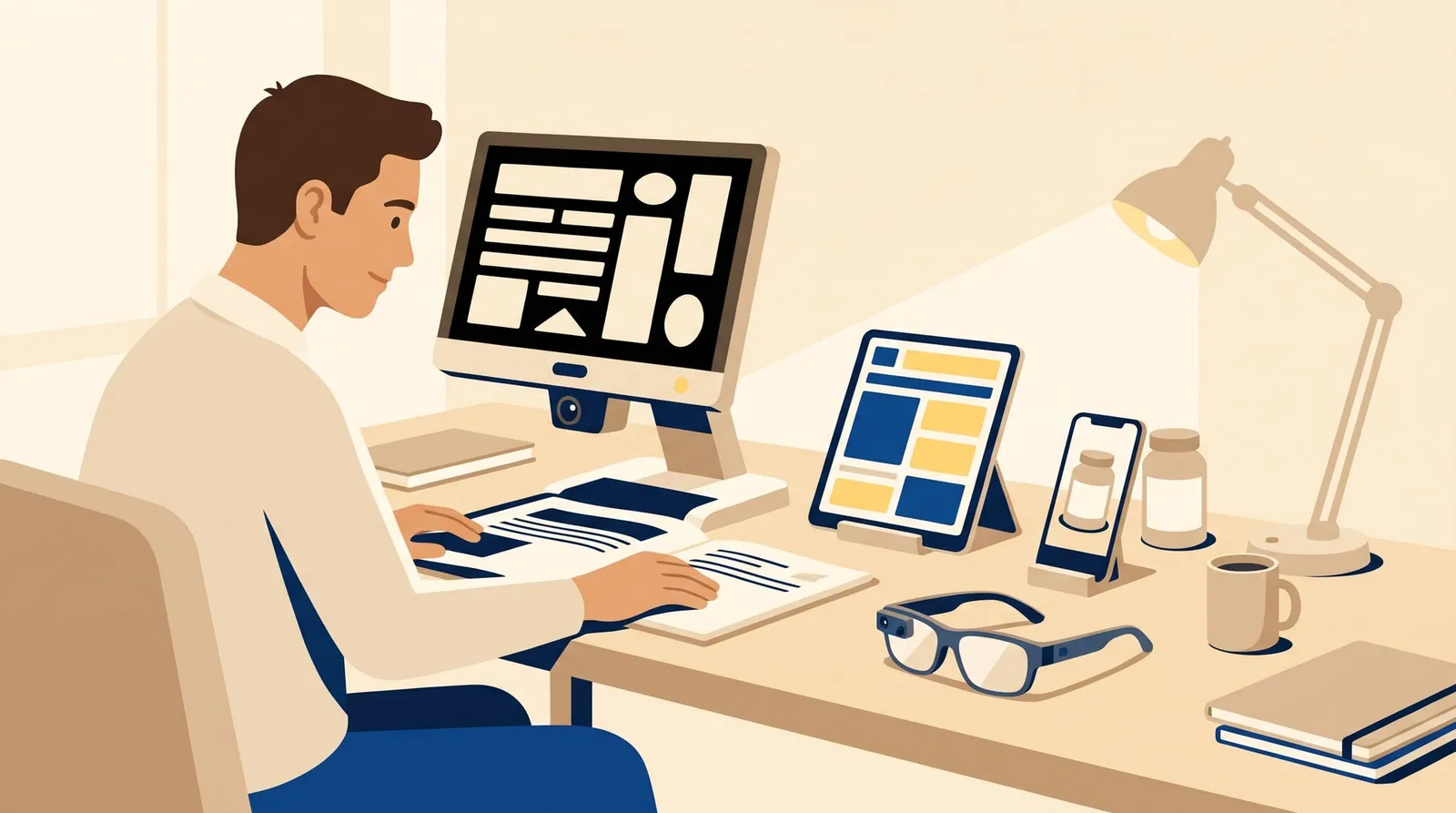
La tecnología es hoy una de las mejores aliadas de las personas con baja visión. Hay aparatos que amplían el texto mucho más que una lupa, programas que agrandan o leen en voz alta lo que aparece en la pantalla, y aplicaciones del móvil que leen cartas, reconocen billetes o describen lo que hay delante. Muchas de estas herramientas ya vienen gratis en el móvil o el ordenador.
Esta tabla te orienta según lo que necesites hacer:
| Necesitas… | Te puede servir |
|---|---|
| Leer papeles, etiquetas o un menú | Lupa electrónica portátil o la lupa del móvil |
| Leer mucho rato o escribir a mano | Lupa electrónica de sobremesa (lupa de televisión) |
| Usar el ordenador o el móvil | Ampliación de pantalla, alto contraste, lector de pantalla |
| Que te lean un texto impreso | Aplicaciones o dispositivos de lectura (OCR) |
| Ver de lejos: la televisión, una pizarra, un cartel | Gafas electrónicas |
| Orientarte por la calle | Aplicaciones de navegación accesibles y NaviLens |
Lupas electrónicas
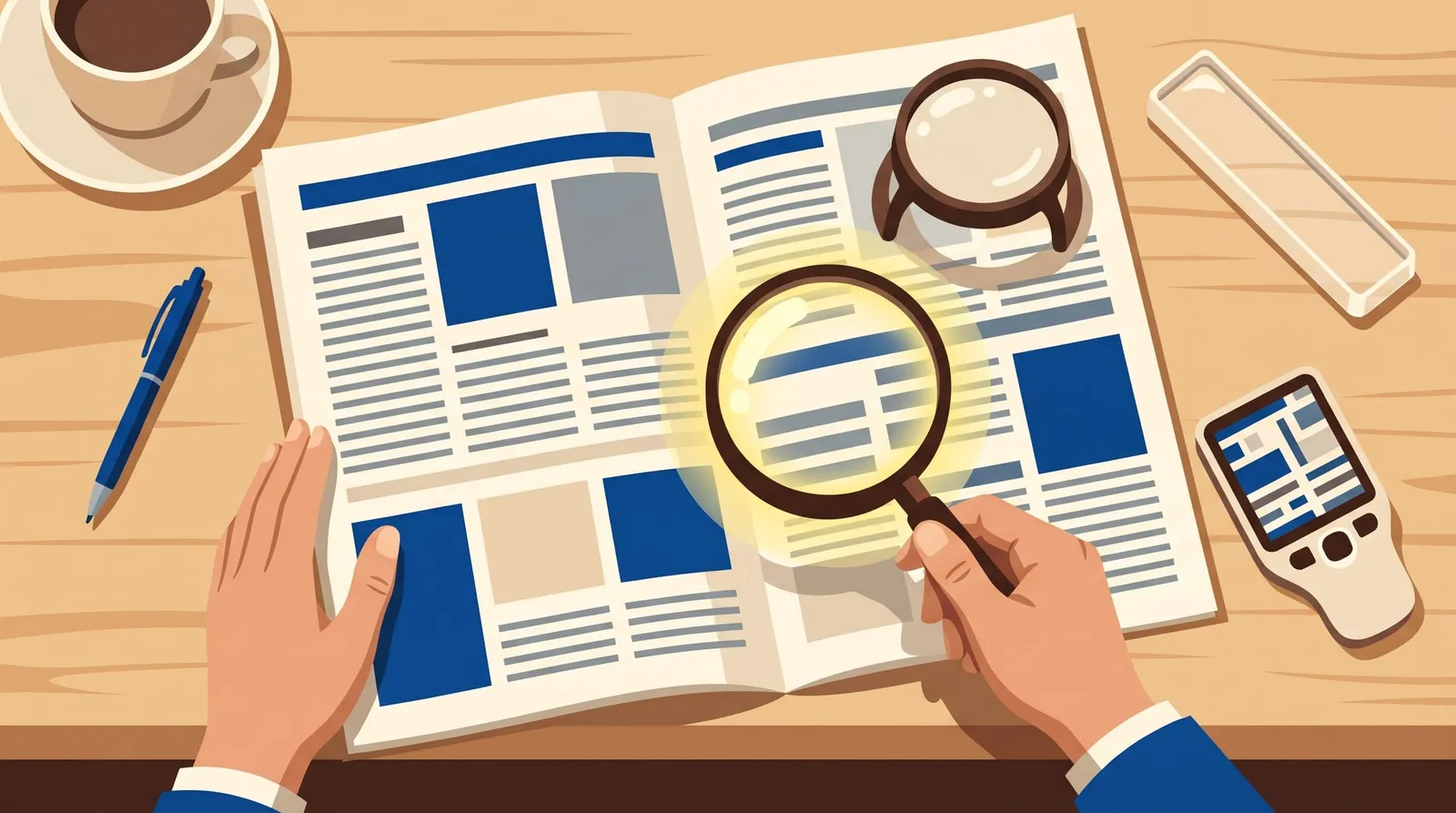
Una lupa electrónica tiene una cámara que capta el texto o el objeto y una pantalla que lo muestra ampliado. Respecto a las lupas ópticas, permiten:
- Ajustar el brillo y el contraste.
- Cambiar los colores, por ejemplo letra blanca sobre fondo negro.
- Congelar la imagen para mirarla con calma, por ejemplo el precio de una estantería.
- Conectarse a un televisor para ampliar aún más.
Las portátiles son ligeras y caben en un bolso, con pantallas de distintos tamaños, luz propia y aumentos que en los modelos más completos llegan a unos 25X. Las de sobremesa (también llamadas lupas de televisión o CCTV) tienen una pantalla grande y una bandeja para el papel; dan más aumento y son las más cómodas para leer mucho rato.
Ampliación de pantalla en el ordenador y el móvil
Windows, macOS y Linux traen una lupa de pantalla que se activa desde las opciones de accesibilidad. Programas especializados como ZoomText o SuperNova añaden más aumento, siguen automáticamente el cursor y el punto donde escribes, ofrecen más opciones de color y contraste y pueden leer en voz alta el texto ampliado.
En móviles y tabletas, tanto iPhone como Android permiten ampliar la pantalla con gestos, agrandar la letra, poner textos en negrita, invertir los colores y aumentar el contraste. Combinar estas funciones con una pantalla grande mejora mucho la comodidad. Te explicamos paso a paso cómo configurar el móvil para baja visión, en iPhone y en Android.
Lectores de pantalla y control por voz
Un lector de pantalla dice en voz alta lo que aparece en la pantalla: textos, botones, menús y la estructura de las páginas web. Se maneja con el teclado o con gestos, y permite usar el ordenador o el móvil aunque se vea muy poco. Los más usados son:
- NVDA: gratuito, para Windows.
- JAWS: de pago, para Windows, muy completo.
- VoiceOver: incluido en los iPhone, iPad y Mac.
- TalkBack: incluido en los móviles Android.
El control por voz funciona al revés: tú hablas y el dispositivo obedece. Lo traen Windows 11 (Acceso por voz), los dispositivos de Apple (Control por voz) y los asistentes del móvil, y hay programas especializados como Dragon. Juntos, lector de pantalla y control por voz permiten usar la tecnología sin depender de la vista.
Lectura automática de textos impresos
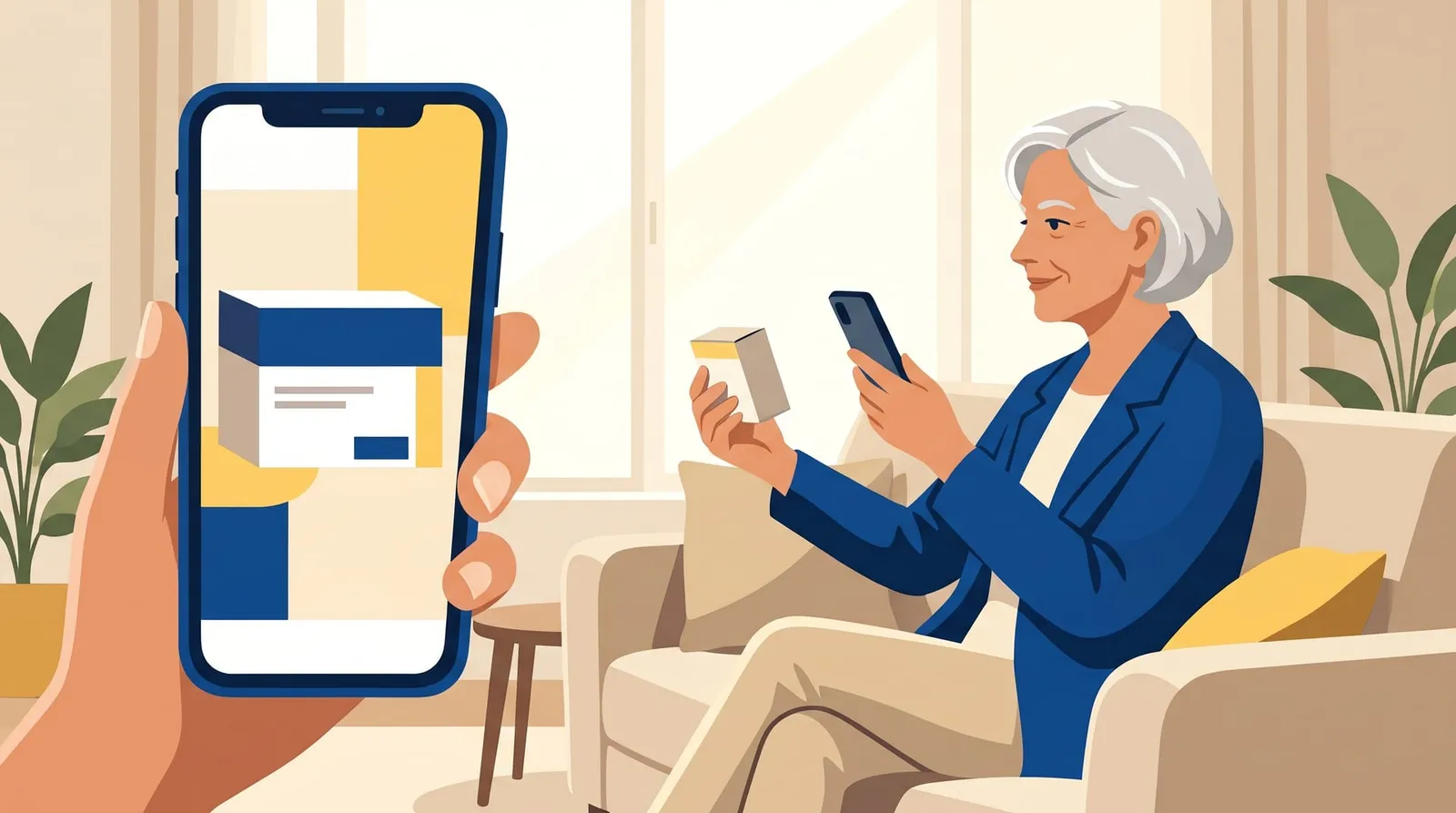
Los dispositivos y aplicaciones de reconocimiento de texto (OCR) hacen una foto de un texto impreso y lo leen en voz alta o lo muestran ampliado en la pantalla. Así puedes leer libros, cartas o facturas sin ayuda.
Los hay de tres tipos:
- Dispositivos específicos, como OrCam MyEye, que se acopla a las gafas, o los lectores de sobremesa con cámara.
- Aplicaciones para el móvil, como Seeing AI, Envision u OneStep Reader.
- Programas para el ordenador que funcionan con un escáner.
Los más completos también reconocen caras conocidas, identifican billetes, describen escenas y objetos, detectan colores y leen códigos de barras y QR.
Gafas electrónicas
Las gafas electrónicas (como eSight o NuEyes) tienen una cámara que capta lo que hay delante y lo muestran en unas pantallas pequeñas, ampliado y con más contraste, brillo o colores ajustados a la vista de cada persona. Algunas reconocen y leen textos, congelan la imagen o tienen modos para leer, ver la televisión o salir a la calle.
Son útiles sobre todo para ver de lejos o a media distancia, y para quien tiene poco contraste. Todavía son caras y no sirven a todo el mundo, así que es imprescindible probarlas antes.
Aplicaciones para el móvil
El móvil que ya tienes puede hacer muchas cosas con aplicaciones gratuitas o baratas:
- Lupa: el iPhone y muchos Android traen una lupa que usa la cámara, con ajustes de contraste y colores.
- Describir lo que hay delante: Seeing AI, Lookout o TapTapSee leen textos, reconocen objetos y describen escenas con inteligencia artificial.
- Orientarse por la calle: BlindSquare o Lazarillo dan indicaciones por voz y avisan de los lugares cercanos.
- Carteles inteligentes: NaviLens lee con la cámara, a varios metros, unos códigos de colores ya instalados en muchas estaciones y paradas de transporte público en España, y da la información por voz.
- Colores y luz: ColorID o Light Detector identifican colores o detectan si hay una luz encendida.
- Vida diaria: Money Reader identifica billetes, y Be My Eyes te conecta por videollamada con un voluntario que te ayuda a ver algo.
Cómo elegir un dispositivo
No hay un aparato que sirva para todo el mundo. Antes de decidir, piensa en:
- Tu tipo de pérdida de visión: no es lo mismo una mancha en el centro (como en la DMAE) que perder visión por los lados (como en el glaucoma).
- Para qué lo quieres: leer, usar el ordenador, ver la televisión, moverte por la calle.
- Tu soltura con la tecnología: algunos equipos son muy sencillos y otros requieren aprendizaje.
- Dónde lo usarás: en casa o fuera.
- Lo que ya tienes: muchas veces basta con configurar bien el móvil o el ordenador.
- Cómo puede cambiar tu vista: mejor un equipo que se adapte si tu visión empeora.
Los especialistas en baja visión pueden hacerte pruebas con distintos equipos. Muchos centros de rehabilitación visual y algunas ópticas especializadas tienen modelos para probar antes de comprar. Las personas afiliadas a la ONCE pueden además informarse en su Centro de Tiflotecnología e Innovación.
Cómo pagarlo: ayudas y subvenciones
Estos equipos pueden ser caros, pero hay ayudas económicas para personas con baja visión que reducen el coste:
- Ayudas públicas: las convocan los servicios sociales de cada comunidad autónoma (en Ceuta y Melilla, el IMSERSO) para subvencionar parte del coste de los productos de apoyo.
- Entidades: la ONCE, Fundación ONCE y algunas asociaciones de pacientes tienen programas de ayuda.
- Beneficios fiscales: algunos productos de apoyo tienen IVA reducido.
- Préstamo o alquiler: algunos centros y entidades prestan o alquilan equipos para probarlos durante un tiempo.
- Fabricantes: algunos ofrecen financiación o periodos de prueba.
Para pedir ayudas suelen exigir el certificado de discapacidad, informes médicos o una valoración funcional. Los trabajadores sociales y las asociaciones te pueden orientar.
En resumen
- Las lupas electrónicas amplían más que las ópticas y permiten cambiar el contraste y los colores del texto.
- El ordenador y el móvil ya traen ampliación de pantalla y lector de pantalla gratis: actívalos en las opciones de accesibilidad.
- Hay aplicaciones gratuitas que leen textos en voz alta, describen objetos o identifican billetes con la cámara del móvil.
- Antes de comprar un equipo caro, pruébalo en un centro de rehabilitación visual o una óptica especializada y consulta las ayudas públicas.