Cómo configurar el móvil si tienes baja visión: guía paso a paso
El móvil puede ser una de las mejores ayudas para la baja visión, y casi todo lo necesario ya viene incluido. Solo hay que saber dónde está. En esta guía te explicamos, paso a paso, qué activar en un iPhone y en un móvil Android.
Todas las opciones están en Ajustes, dentro de Accesibilidad. En Android, los nombres y el orden de los menús cambian un poco según la marca (Samsung, Xiaomi, Motorola…) y la versión. Si no encuentras una opción, usa la lupa de búsqueda de Ajustes y escribe su nombre o díselo al asistente de voz.
Si te cuesta ver la pantalla para hacer los cambios, pide ayuda a alguien la primera vez. Una vez configurado, el móvil será mucho más cómodo.
Resumen: qué activar en cada móvil
| Qué necesitas | iPhone | Android |
|---|---|---|
| Letra más grande | Pantalla y tamaño de texto › Texto más grande | Tamaño de visualización y texto |
| Más contraste | Aumentar contraste, Modo oscuro, Invertir colores | Texto de alto contraste, Tema oscuro, Inversión de colores |
| Ampliar la pantalla | Zoom | Ampliación |
| Que te lea lo que seleccionas | Contenido leído | Enunciar selección |
| Manejar el móvil sin verlo | VoiceOver | TalkBack |
| Usar la cámara como lupa | App Lupa | Lupa, o la app Lookout para leer textos |
Paso 1: letra más grande y más gruesa
Es lo primero que conviene cambiar, porque afecta a todo el móvil.
- iPhone: Ajustes › Accesibilidad › Pantalla y tamaño de texto › Texto más grande. Activa también Tamaños más grandes para llegar al máximo, y Negrita para que las letras sean más gruesas.
- Android: Ajustes › Accesibilidad › Tamaño de visualización y texto. Sube el tamaño de la fuente y también el tamaño de visualización, que agranda los iconos y los botones. Muchos móviles tienen además una opción de texto en negrita.
Algunas aplicaciones no respetan del todo estos ajustes. Para ellas está el zoom del paso 3.
Paso 2: más contraste y colores que no deslumbren
- Modo oscuro: letras claras sobre fondo negro. A muchas personas con baja visión les deslumbra menos, sobre todo de noche. En el iPhone está en Ajustes › Pantalla y brillo; en Android, en Accesibilidad o en Pantalla, como Tema oscuro.
- Aumentar contraste (iPhone) o Texto de alto contraste (Android): hace los textos y los bordes más nítidos.
- Invertir colores (iPhone) o Inversión de colores (Android): cambia los colores claros por oscuros en todo, también en las aplicaciones que no tienen modo oscuro.
- Filtros de color o corrección de color: útiles si te cuesta distinguir algunos colores.
- Si la pantalla te molesta incluso al mínimo, busca Reducir punto blanco en el iPhone o Atenuación extra en Android.
Prueba varias combinaciones a distintas horas del día. Lo que mejor funciona cambia mucho de una persona a otra.
Paso 3: ampliar la pantalla
Cuando la letra grande no basta, el zoom amplía cualquier parte de la pantalla, incluidas fotos y aplicaciones.
- iPhone: Ajustes › Accesibilidad › Zoom. Para ampliar, toca dos veces la pantalla con tres dedos; para moverte, arrastra con tres dedos. Puedes elegir entre ampliar toda la pantalla o solo una ventana.
- Android: Ajustes › Accesibilidad › Ampliación. Activa el acceso directo; según el móvil, aparece un botón de accesibilidad en pantalla o se activa tocando tres veces. Puedes ampliar la pantalla completa o una parte.
Paso 4: que el móvil te lea en voz alta
Hay dos niveles, y conviene empezar por el más sencillo.
Leer lo que eliges, sin cambiar cómo se usa el móvil:
- iPhone: Ajustes › Accesibilidad › Contenido leído. Activa Leer selección: al seleccionar un texto aparece la opción «Leer». Con Leer pantalla, al deslizar dos dedos desde arriba te lee toda la página.
- Android: Ajustes › Accesibilidad › Enunciar selección. Tocas el botón de accesibilidad y después lo que quieres que te lea.
Lector de pantalla, para manejar el móvil sin necesidad de ver:
- VoiceOver en el iPhone y TalkBack en Android leen en voz alta todo lo que tocas. Son muy potentes, pero cambian los gestos: un toque selecciona y dos toques abren. Antes de activarlos, aprende a desactivarlos (por ejemplo, pidiéndoselo al asistente de voz) y practica con el tutorial que incluyen. Si vas a usarlos a menudo, merece la pena aprenderlos con un instructor.
Paso 5: la cámara como lupa
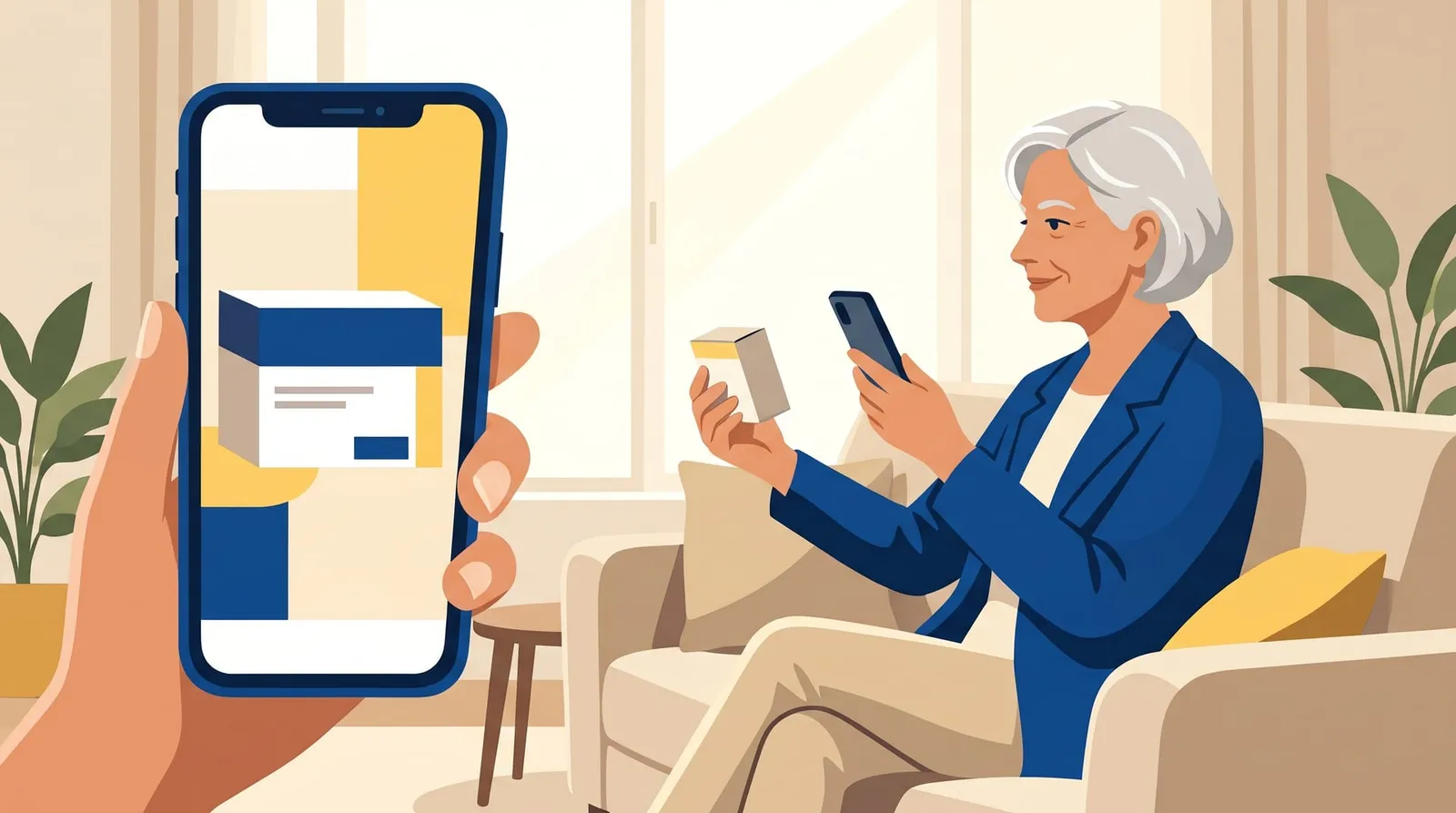
- iPhone: abre la app Lupa, que viene instalada. Amplía lo que enfoques, enciende la linterna, congela la imagen para leerla con calma y aplica filtros de color. Su modo de detección puede leerte en voz alta el texto que enfocas y avisarte de puertas, personas y muebles cercanos.
- Android: muchos móviles tienen una Lupa en Accesibilidad o en la cámara. La app gratuita Lookout, de Google, lee textos, documentos y etiquetas en voz alta y reconoce billetes y objetos.
Es muy útil para leer precios, prospectos, cartas o el número del autobús. Para leer un rato largo, una lupa para leer o una lupa electrónica suelen ser más cómodas.
Paso 6: hablar en lugar de escribir
- Dictado: en el teclado de los dos sistemas hay un micrófono para dictar mensajes en lugar de escribirlos.
- Asistente de voz: Siri en el iPhone y el asistente de Google en Android hacen llamadas, envían mensajes, ponen alarmas o dicen la hora sin mirar la pantalla.
Paso 7: otros ajustes que ayudan
- Reducir movimiento: elimina animaciones que marean o distraen.
- Tiempo de bloqueo más largo, para que la pantalla no se apague mientras lees.
- Un tono de llamada distinto para tus contactos más importantes.
- Linterna a mano, en el centro de control o en los ajustes rápidos.
- Iconos grandes en la pantalla de inicio o un modo simplificado, que tienen muchos móviles Android, con menos iconos y más grandes.
Dónde aprender a usarlo
- La rehabilitación visual incluye a menudo el entrenamiento con el móvil y la tableta.
- La ONCE forma a sus afiliados en tecnología accesible, y muchas asociaciones y bibliotecas organizan talleres.
- Apple y Google tienen guías de accesibilidad en su web y atención telefónica.
Además del móvil, hay muchos otros dispositivos electrónicos para baja visión, como lupas electrónicas, ampliadores o gafas electrónicas.
En resumen
- El iPhone y los móviles Android traen de serie letra grande, alto contraste, zoom y lectura en voz alta, sin instalar nada.
- Todo está en Ajustes, en el apartado Accesibilidad; los nombres cambian un poco según la marca y la versión.
- La cámara del móvil funciona como lupa y puede leerte en voz alta textos, etiquetas o cartas.
- Los lectores de pantalla (VoiceOver y TalkBack) cambian los gestos: apréndelos con calma antes de activarlos.